NFC sur iPhone : où le trouver, comment l'activer, à quoi il sert
NFC sur iPhone : rien à activer depuis l'iPhone XS. Où est l'antenne, quels modèles lisent une carte NFC, que faire s'il ne réagit pas, et NameDrop.

Sommaire
Sur iPhone, le NFC ne s'active pas : il n'existe aucun bouton pour l'allumer ou l'éteindre. Depuis l'iPhone XS et l'iPhone XR, sortis en 2018, l'iPhone lit une carte ou une étiquette NFC tout seul, écran allumé, dès qu'on en approche le haut. Les seules exceptions sont les iPhone 7, 8 et X, qui passent par le Centre de contrôle.
Depuis la démocratisation du paiement sans contact ou des titres de transport dans le Wallet, c'est presque devenu un geste du quotidien... Presque. Pour beaucoup de personnes, le NFC est source de suspicion, voire un mystère, car cela reste assez abstrait de savoir ce qu'il est possible de faire ou non grâce à cette technologie.
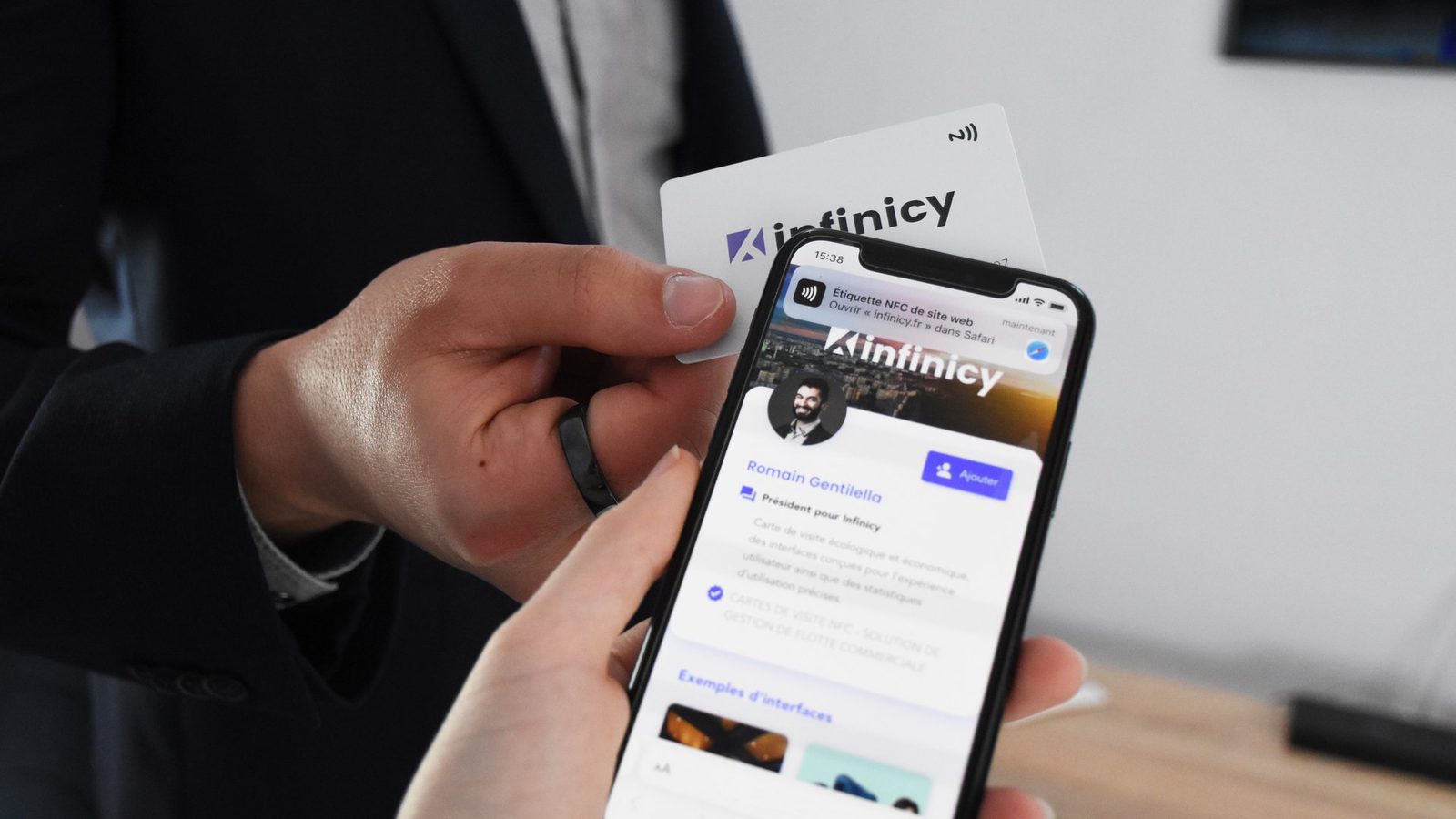
Quand je me retrouve face à une personne lors d'un salon ou d'une matinale en réseau professionnel, je lui tends ma carte de visite connectée et lorsqu'il me dit "attendez, il faut que j'active un truc, le NFC, c'est ça ?" et qu'il part fouiller ses réglages, je sais que je l'ai perdu pour 10 minutes. Et quand il s'aperçoit finalement qu'il n'y avait rien à activer sur son iPhone, il agite la carte tout autour de son smartphone et la pose sur l'écran avant qu'on ne se replie sur un scan de QR Code, avec lequel il est plus familier.
Car c'est au final souvent ça le vrai sujet : pas besoin de se prendre la tête pour utiliser le NFC sur un iPhone, ça a été pensé "expérience utilisateur" (comme beaucoup de choses chez Apple), mais l'inconnu nous pousse parfois à en faire plus que nécessaire.
Pourquoi faire compliqué quand on peut faire simple et juste poser son téléphone sur la carte NFC comme on le ferait avec un terminal de paiement ? Si ça peut être l'occasion de briser la glace, ça peut aussi créer une barrière supplémentaire, et on devient alors "le technicien" qui explique comment fonctionne le NFC plutôt que de parler du sujet professionnel pour lequel on avait initialement débuté l'échange.
La suite répond aux questions qui reviennent derrière celle-ci : quels modèles lisent une carte, où se trouve l'antenne, que faire quand rien ne se passe, et ce qu'apporte NameDrop par rapport à une carte de visite NFC.
Comment activer le NFC sur iPhone ?
Il n'y a rien à activer. Sur un iPhone XS, XS Max, XR, SE (2e génération) ou plus récent, la lecture des étiquettes NFC fonctionne en permanence, sans application, tant que l'écran est allumé et que l'iPhone est en cours d'utilisation. Vous approchez la carte, une notification apparaît en haut de l'écran, vous la touchez, et le lien s'ouvre.

Apple appelle cela la lecture en arrière-plan, et sa documentation la réserve aux iPhone XS et ultérieurs. Si l'iPhone est verrouillé, il demande d'abord de le déverrouiller avant d'ouvrir quoi que ce soit.
Sur les iPhone 7, 7 Plus, 8, 8 Plus et X, la lecture existe aussi, mais elle se lance à la main. Le Lecteur d'étiquette NFC s'ajoute au Centre de contrôle depuis Réglages, puis on le touche avant d'approcher la carte. C'est iOS 14 qui l'y a placé, ce qui explique une confusion fréquente : la lecture automatique ne dépend pas de la version d'iOS, mais du modèle.
Pourquoi tant de gens cherchent-ils ce bouton ? Parce que beaucoup de smartphones Android en ont un. Google indique d'ailleurs, dans l'aide de Google Wallet, qu'il faut vérifier que le paramètre NFC est activé dans les réglages du téléphone pour payer sans contact. Sur iPhone, ce réglage n'existe pas, et le seul interrupteur qu'on trouve concerne NameDrop, dont il est question plus bas.
Votre iPhone lit-il les cartes NFC ? Le tableau par modèle
Tous les iPhone vendus depuis 2018 lisent une carte NFC sans rien faire. En 2026, iOS 27 est proposé de l'iPhone 11 et de l'iPhone SE (2e génération) jusqu'aux derniers modèles : un iPhone qui reçoit encore les mises à jour se trouve donc forcément dans la première ligne du tableau.
| Modèle d'iPhone | Lecture d'une carte NFC | Le geste |
|---|---|---|
| iPhone XS, XS Max, XR, SE (2e génération) et tous les modèles suivants | Automatique, sans application | Écran allumé, approcher le haut de l'iPhone de la carte, toucher la notification |
| iPhone 7, 7 Plus, 8, 8 Plus, X | Oui, par le Centre de contrôle | Ouvrir le Centre de contrôle, toucher "Lecteur d'étiquette NFC", puis approcher la carte |
| iPhone 6 et 6s | Non, la puce sert seulement à Apple Pay | Scanner le QR code de la carte avec l'appareil photo |
Sources : documentation développeurs et guide de l'iPhone d'Apple, relevés le 20 novembre 2026.
Les recherches comme "NFC iPhone 13" ou "NFC iPhone 15" ont donc toutes la même réponse : le modèle lit les cartes NFC tout seul, et l'antenne est au même endroit.
Où se trouve le NFC sur l'iPhone ?
En haut, à l'arrière, près des appareils photo, et c'est vrai pour tous les modèles. Apple le dit lui-même pour Apple Pay : sa page sur le paiement en magasin demande de maintenir le haut de l'iPhone à proximité du lecteur sans contact. Pour lire une carte de visite NFC, c'est la même chose à l'envers : on approche le haut de l'iPhone de la carte, à quelques centimètres, et on attend la notification.
Sur Android, la règle est moins simple : l'antenne est bien à l'arrière, mais sa position varie d'une marque à l'autre, souvent en haut, parfois au milieu. L'iPhone a l'avantage de la constance. Une fois le geste appris, il vaut pour tous les modèles, de l'iPhone XS aux derniers.
Comment tester le NFC de son iPhone ?
Le test le plus simple tient en trois secondes : écran allumé, approchez le haut de l'iPhone d'une carte ou d'une étiquette NFC. Si une notification apparaît en haut de l'écran, la puce lit correctement.
Pas de carte sous la main ? Un paiement Apple Pay accepté en magasin prouve aussi que le NFC fonctionne, puisque c'est la même puce qui parle au terminal. Et si vous voulez vérifier ce qu'une carte de visite contient sans passer par le NFC, le QR code imprimé dessus mène au même lien.
Le NFC de mon iPhone ne fonctionne pas : que faire ?
Rien ne se passe ? La plupart du temps, la puce n'est pas en cause. Apple liste dans sa documentation les situations où la lecture automatique se coupe, même écran allumé :
- l'iPhone n'a jamais été déverrouillé depuis son démarrage ;
- l'appareil photo est ouvert ;
- Apple Pay ou Wallet est en cours d'utilisation ;
- le mode Avion est activé ;
- une application est déjà en train de lire des étiquettes NFC.
S'y ajoutent deux évidences qu'on oublie dans le feu de la conversation : l'écran doit être allumé, et c'est le haut de l'iPhone qui lit, pas le centre.
Le cas de figure que je rencontre le plus souvent, c'est le réflexe d'activer l'appareil photo, hérité de l'utilisation des QR Codes... alors que l'objectif est d'utiliser le NFC. Le problème, c'est que tant que l'appareil photo est ouvert, l'iPhone ne lit plus les étiquettes NFC (c'est dans la liste d'Apple, juste au-dessus). On se retrouve donc à expliquer qu'il faut sortir de l'application pour que le NFC soit à nouveau détectable.
Je me suis vite aperçu que pour éviter ce moment de flottement, le plus efficace n'était pas d'annoncer qu'on allait scanner une carte de visite connectée, mais bien de parler de l'objectif que le scan va permettre d'atteindre, surtout en plein salon où le temps d'attention disponible est très faible : "Vous avez un iPhone ? Tendez-le-moi, on va échanger nos coordonnées et prendre rendez-vous dans les jours qui viennent, en quelques secondes."
Mieux vaut expliquer le pourquoi que le comment. La technique intéresse généralement bien moins que le résultat. Pas besoin de savoir comment fonctionne un moteur de voiture : on veut pouvoir tourner la clé, démarrer et atteindre sa destination, ce qui se passe sous le capot n'est pas le sujet.
Si rien ne fonctionne, inutile d'insister : chaque carte Infinicy porte un QR code, que l'appareil photo de n'importe quel smartphone lit sans application. Les deux mènent au même endroit, et notre comparatif NFC ou QR code détaille ce que chacun fait de mieux.
NameDrop : l'échange de contacts entre deux iPhone
NameDrop échange des coordonnées entre deux iPhone, ou entre un iPhone et une Apple Watch récente, quand on rapproche le haut des deux appareils à quelques centimètres. Selon le guide d'Apple, on choisit ensuite de partager sa fiche et de recevoir celle de l'autre, ou de recevoir seulement. Entre deux utilisateurs d'iPhone, c'est rapide, et rien n'est à installer.
Apple en précise elle-même la limite : NameDrop sert à envoyer de nouvelles coordonnées, pas à mettre à jour un contact existant.
La fonction est activée par défaut. Pour la couper, ce qui répond à la question "comment désactiver le partage de la fiche contact", il faut aller dans Réglages, puis Général, puis AirDrop, et désactiver "Rapprocher des appareils". C'est le seul interrupteur lié au NFC qu'on trouve dans les réglages d'un iPhone, et il ne concerne que les échanges entre appareils Apple : la lecture des cartes NFC continue de fonctionner.
NameDrop, malgré sa praticité, a de nombreuses limites, puisqu'il faut en premier lieu nécessairement que les deux utilisateurs soient équipés d'un iPhone, ce qui n'est pas le cas de tout le monde. Bien entendu, leurs fiches doivent être à jour et ils doivent être vigilants sur les informations qu'ils souhaitent ou non communiquer à leur interlocuteur (adresse postale personnelle, date d'anniversaire, numéro de téléphone perso, photo avec les enfants, etc.)...
Mais surtout, impossible de mettre à jour cette fiche à distance, pour vous comme pour chaque collaborateur. Chacun doit le faire de son côté, depuis son téléphone, là où l'utilisation d'une solution de carte de visite connectée comme Infinicy permet la mise à jour à distance pour l'ensemble des collaborateurs.
Il ne reste plus qu'à cliquer sur le lien contenu dans la fiche contact pour pouvoir revisiter la fiche actualisée à distance et mettre à jour les informations, sans nécessité d'être en face à face, comme c'est le cas avec NameDrop.
Ce qui se passe quand un iPhone lit une carte de visite NFC
Une carte de visite NFC ne contient qu'un lien. Quand un iPhone la lit, il affiche une notification ; votre interlocuteur la touche et l'interface de votre carte s'ouvre dans son navigateur. Il enregistre ensuite vos coordonnées depuis l'aperçu de fiche contact d'iOS, qu'il valide d'un toucher. Personne n'installe d'application, ni vous ni lui.
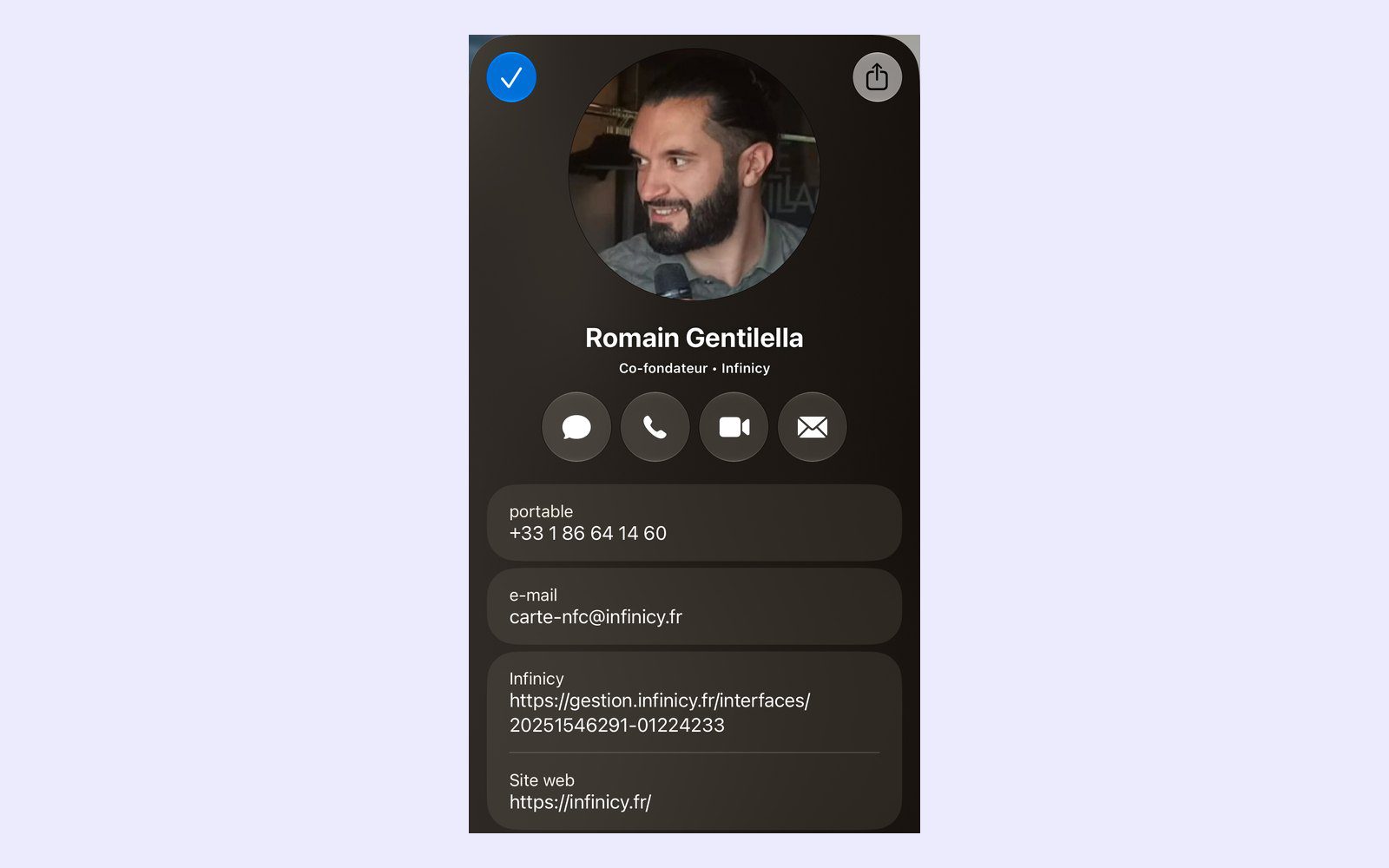
Comme tout se passe en ligne, le contenu de la carte se modifie sans la réimprimer : un nouveau numéro, un nouveau poste ou une nouvelle offre apparaissent dès la lecture suivante. C'est la logique de la carte de visite virtuelle, dont la carte NFC n'est qu'une des portes d'entrée. Le même lien peut vivre dans Apple Wallet et Google Wallet, avec l'offre Essentielle à 10 € HT/an, et la carte NFC s'y ajoute en option.
Avec l'offre Pro, l'échange va dans les deux sens : votre interlocuteur peut aussi vous transmettre ses propres coordonnées depuis votre interface. Et pour tout ce qui touche au choix d'une carte, des matériaux à la compatibilité Android, le guide complet de la carte de visite connectée reprend le sujet en entier.
Le bon geste, en une phrase
Rien à activer, rien à installer : écran allumé, le haut de l'iPhone au-dessus de la carte, et une notification à toucher. Le plus simple reste de l'essayer, et vous pouvez réserver une démonstration en visio pour tester une carte avec votre propre téléphone.
Et vous, la dernière fois qu'on vous a tendu une carte NFC, vous avez cherché le bouton ?
Questions fréquentes
Les questions qu'on me pose le plus souvent sur ce sujet.
Comment activer le NFC sur iPhone ?
Où se trouve le NFC sur l'iPhone ?
Comment savoir si le NFC de mon iPhone fonctionne ?
Pourquoi mon iPhone ne lit pas une carte NFC ?
NameDrop, c'est quoi ?
Faut-il une application pour lire une carte de visite NFC avec un iPhone ?

Romain Gentilella
Suivre sur LinkedInContinuer la conversation
Réserver une démo
30 minutes en visio pour explorer la solution adaptée à votre activité commerciale.
Réserver →Simuler votre ROI
2 minutes pour estimer ce qu'une carte connectée peut vous économiser sur 3 ans.
Lancer le simulateur →Voir les offres
Comparez Essentielle, Pro et Infinicy pour identifier la formule qui correspond à votre besoin.
Comparer les tarifs →